CPS Волна для MD-UV380, MD-UV390, DM-1701 и MD-9600
Программа для Windows, которая читает и пишет настройки рации с прошивкой Волна и
обновляет саму прошивку по тому же кабелю USB. В рацию уходит только изменённое, поэтому запись
занимает секунды.
Скачать CPSCPS в браузере
Windows 10 или 11, 64 бита. Установщик MSI 49 МБ. Прошивку CPS скачивает с этого
сайта при каждом запуске, проверяет по SHA-256 и хранит в профиле пользователя, без интернета берёт последнюю
скачанную. Рацию на кабеле CPS замечает сама и подстраивается под её модель.
Для работы драйвер не нужен: рация с Волной видна как COM-порт через встроенный драйвер Windows. Для
первой установки через загрузчик CPS сама поставит WinUSB из Windows. Если Zadig или программы OpenGD77
оставили WinUSB на самой рации и COM-порта нет, CPS с версии 0.7.0 покажет окно «Рация без COM-порта»,
и кнопка «Вернуть драйвер» всё починит, в диспетчере устройств ничего удалять не нужно.
Без установки та же CPS открывается в браузере на cps.volnadmr.ru:
рация по USB, чтение, каналы, сети, контакты, списки групп, справочник, клавиши и настройки, запись обратно.
Нужен Chrome или Edge на компьютере. С 1.0.0 браузерная CPS и обновляет Волну по кабелю, кнопкой «Обновить до Волна X» на странице «Прошивка». Первая установка поверх заводской прошивки или OpenGD77 только из программы для Windows.
Что умеет
Каналы и сети
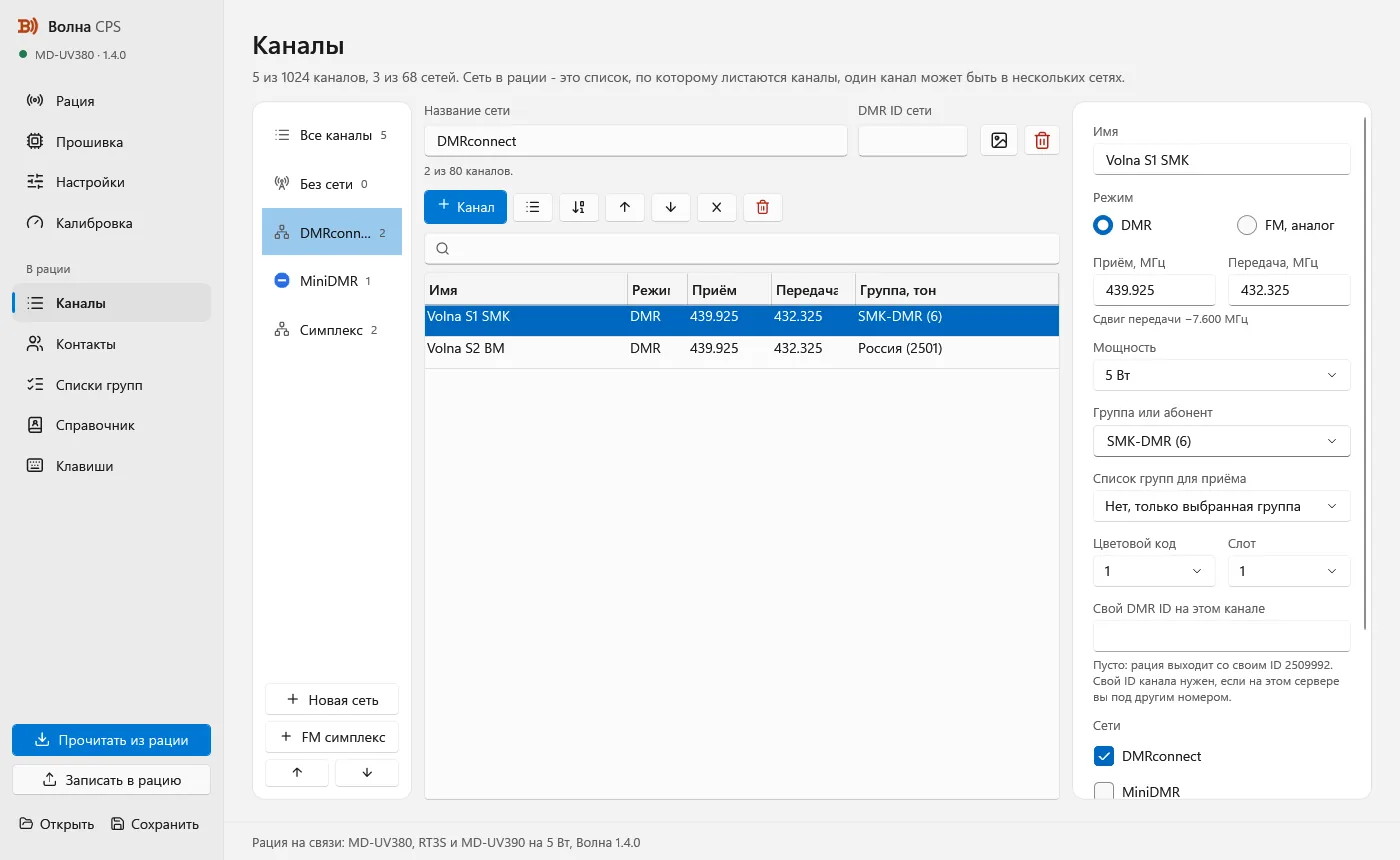
Одна страница: слева сети, то есть зоны, плюс «Все каналы» и «Без сети», в середине каналы
выбранной сети, справа форма канала с мощностью, тонами CTCSS и DCS, слотом, контактом и списком групп.
«+ Канал» создаёт канал сразу в открытой сети. У канала может быть свой DMR ID, а «DMR ID сети»
прописывается всем её каналам. У каждой сети свой логотип: кнопка с картинкой рядом с названием сети, подойдёт любая
картинка, CPS сама уменьшит её до 32 на 32 точек. В CPS для Windows логотип из файла выходил пустым до версии 1.1.0, обновите CPS, если он у вас прозрачный. С CPS и Волной 1.0.1 логотип чёткий и до 64 цветов, рации со старой
прошивкой CPS пишет прежние 16 на 16. Как он выглядит на рации. Каналы сортируются по частоте, имени,
группе или тону, режиму и номеру, в сети от этого меняется порядок, в котором рация их перебирает. С 1.0.0 порядок
можно менять и на самой рации, как.
С CPS 1.0.0 кнопка «FM симплекс» под списком сетей добавляет готовую сеть с вызывными и соседними каналами 2 м и 70 см.
Переезд с OpenGD77
Кнопка «Открыть» понимает выгрузку CPS OpenGD77. Прочитайте рацию, нажмите «Открыть» и выберите
Channels.csv: каналы, зоны, контакты и списки групп из той же папки встанут на место. Длинные имена CPS
обрежет до 16 знаков и покажет, что поменяла.
Контакты и справочник
С CPS 1.0.0 на странице «Контакты» кнопка «Группы BM России»: она берёт с BrandMeister список российских групп и
добавляет их в контакты, чтобы рация показывала названия групп, а не номера.
С CPS 1.1.0 рядом кнопка «С сервера» для своего сервера, не BrandMeister. Впишите его адрес, как в настройках сети,
например smkark.ru, и CPS добавит группы сервера в контакты, а позывные его участников в «Справочник». Уже записанные
группы не повторяются. Список CPS ищет там же, где DMRConnect: в справочнике серверов dmrconnect.ru, потом в файле
local_subscriber_ids.json самого сервера. Если сервер такой список не публикует, CPS так и скажет, а админу сервера
пригодится страница dmrconnect.ru/dev/contacts. Кнопка есть только в
CPS для Windows: из браузера к серверу SMK не достучаться.
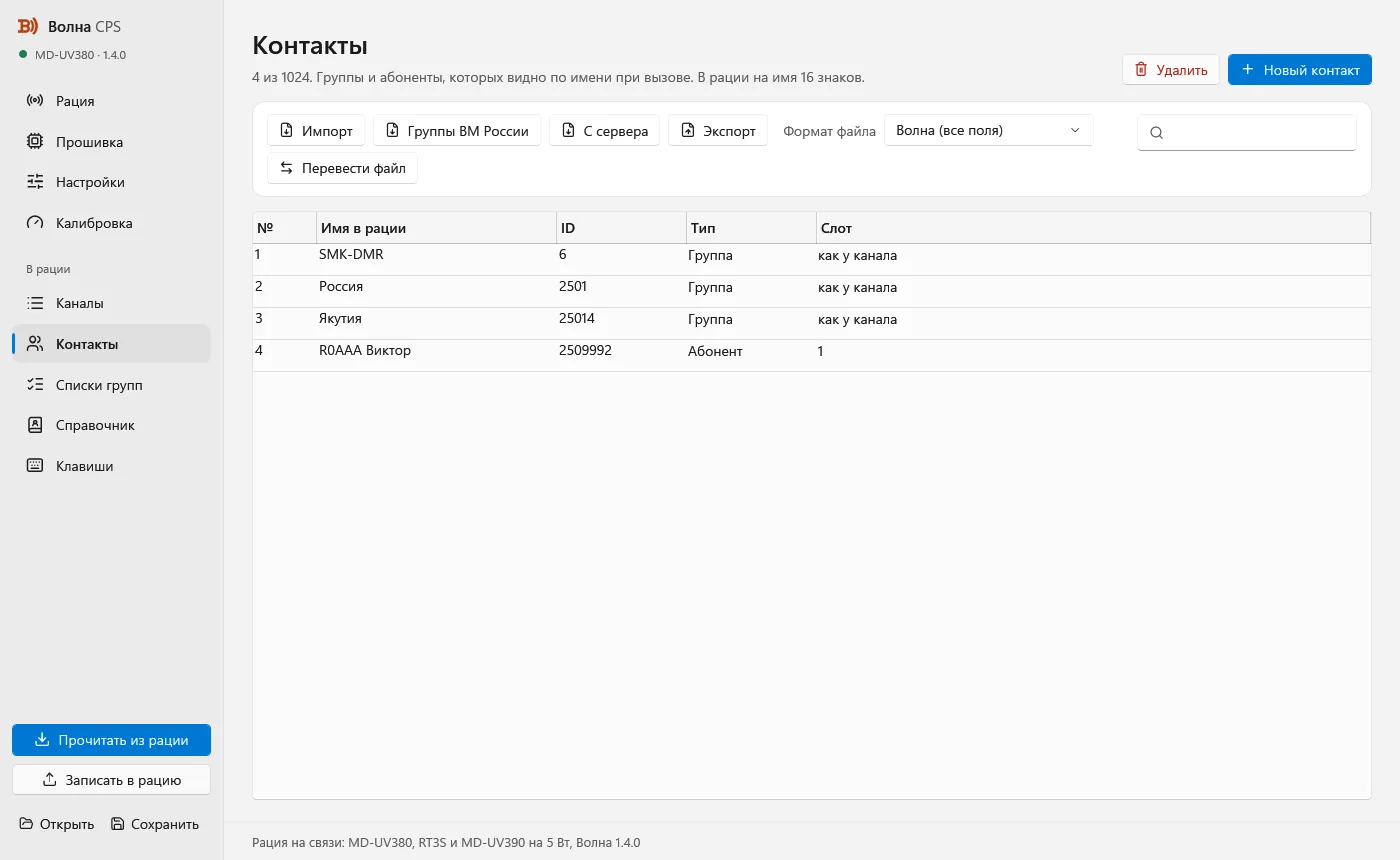
Контакты импортируются и экспортируются в CSV из OpenGD77, AnyTone, TYT и RadioID, из одного формата
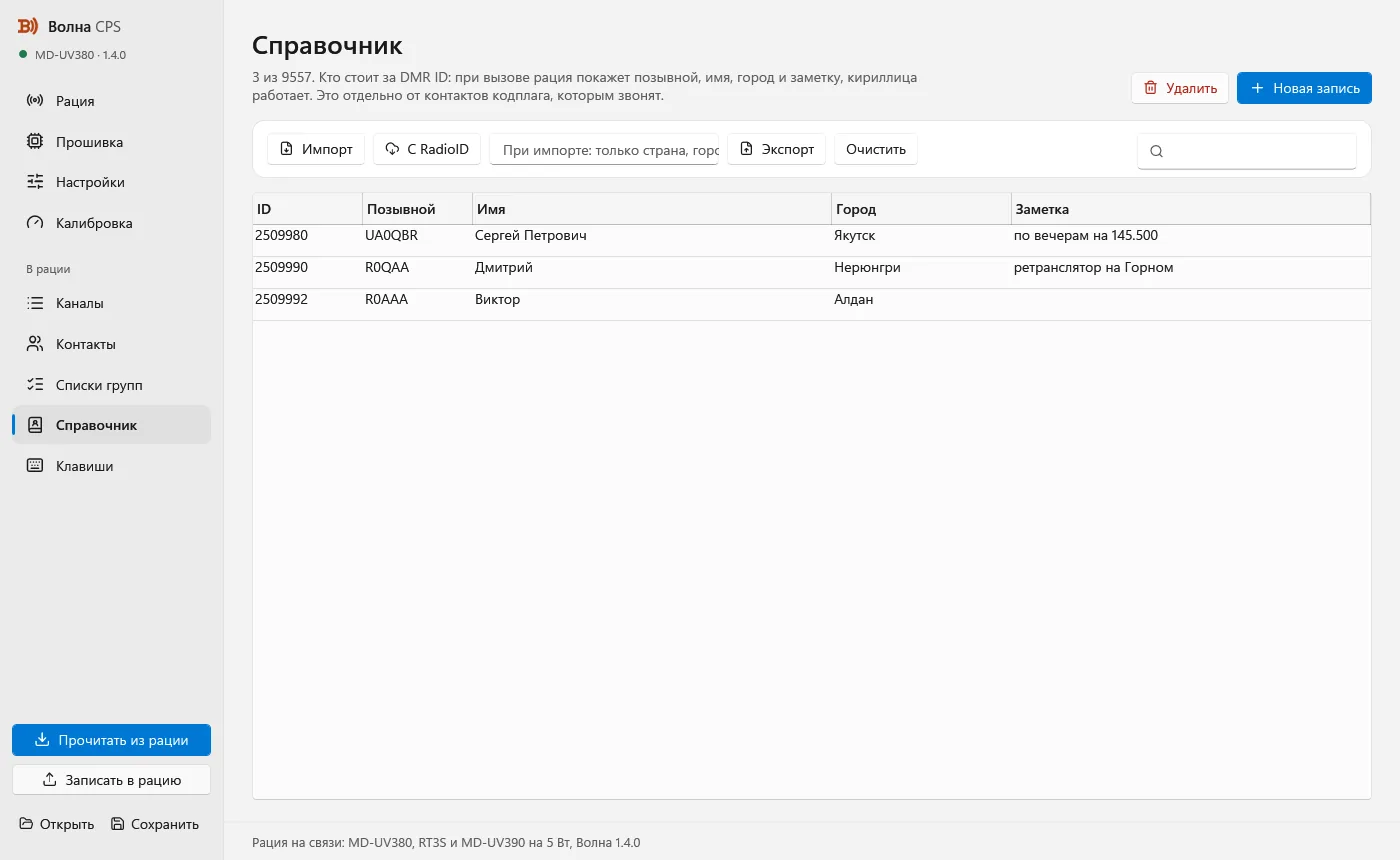
в другой. Справочник позывных на 9557 записей заполняется из user.csv RadioID, для большого файла
можно оставить только свою страну или город. Проще всего кнопкой «С RadioID»: CPS сама скачает базу с
radioid.net (17 МБ, держит её сутки) и возьмёт страну из поля рядом, по умолчанию Russia, это около 3600
российских ID. Скачанный вручную user.csv тоже импортируется как есть, Excel не нужен.
Списки групп
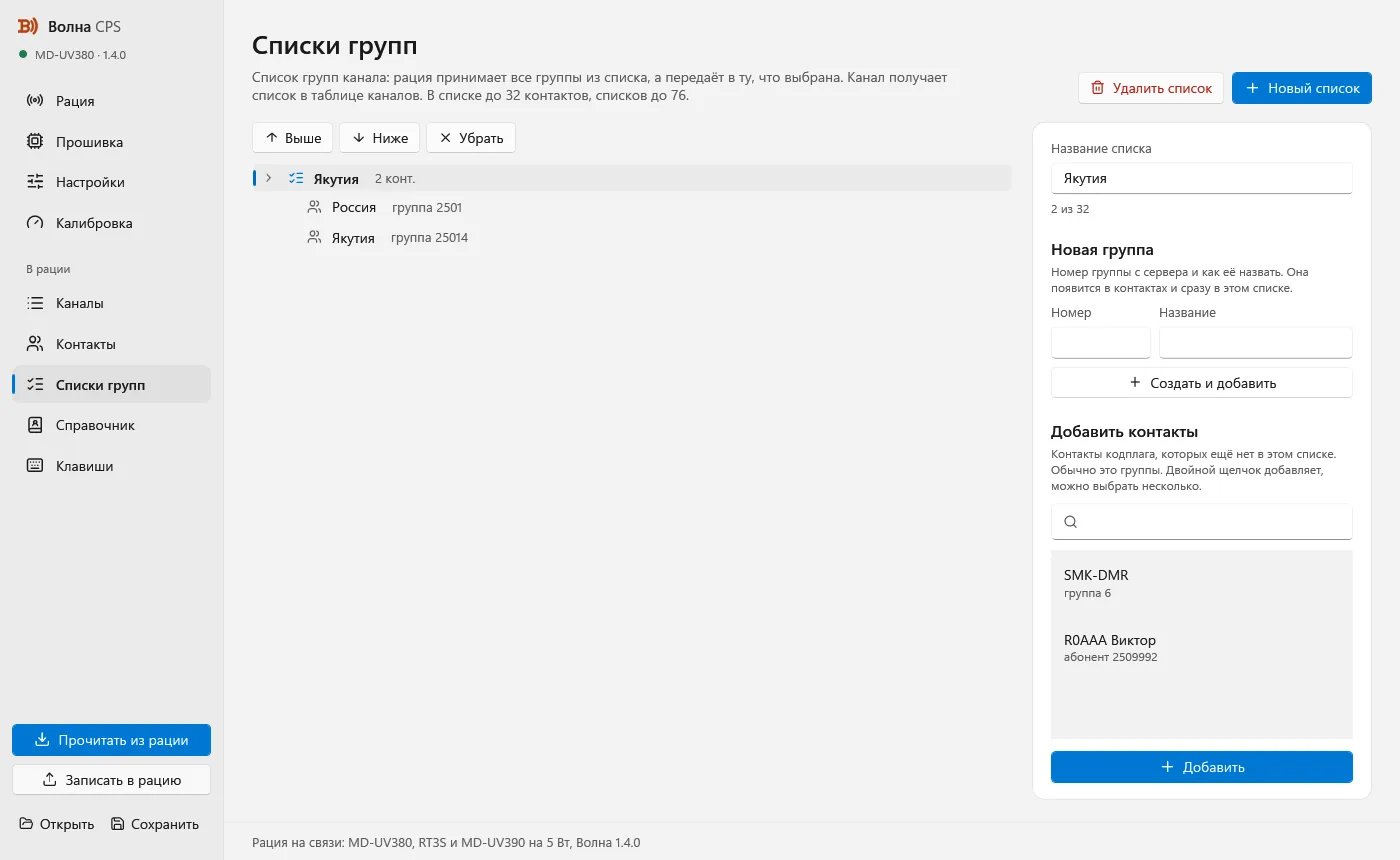
Списки разговорных групп деревом, новую группу можно завести прямо в списке, номером и названием.
Страница «Рация»
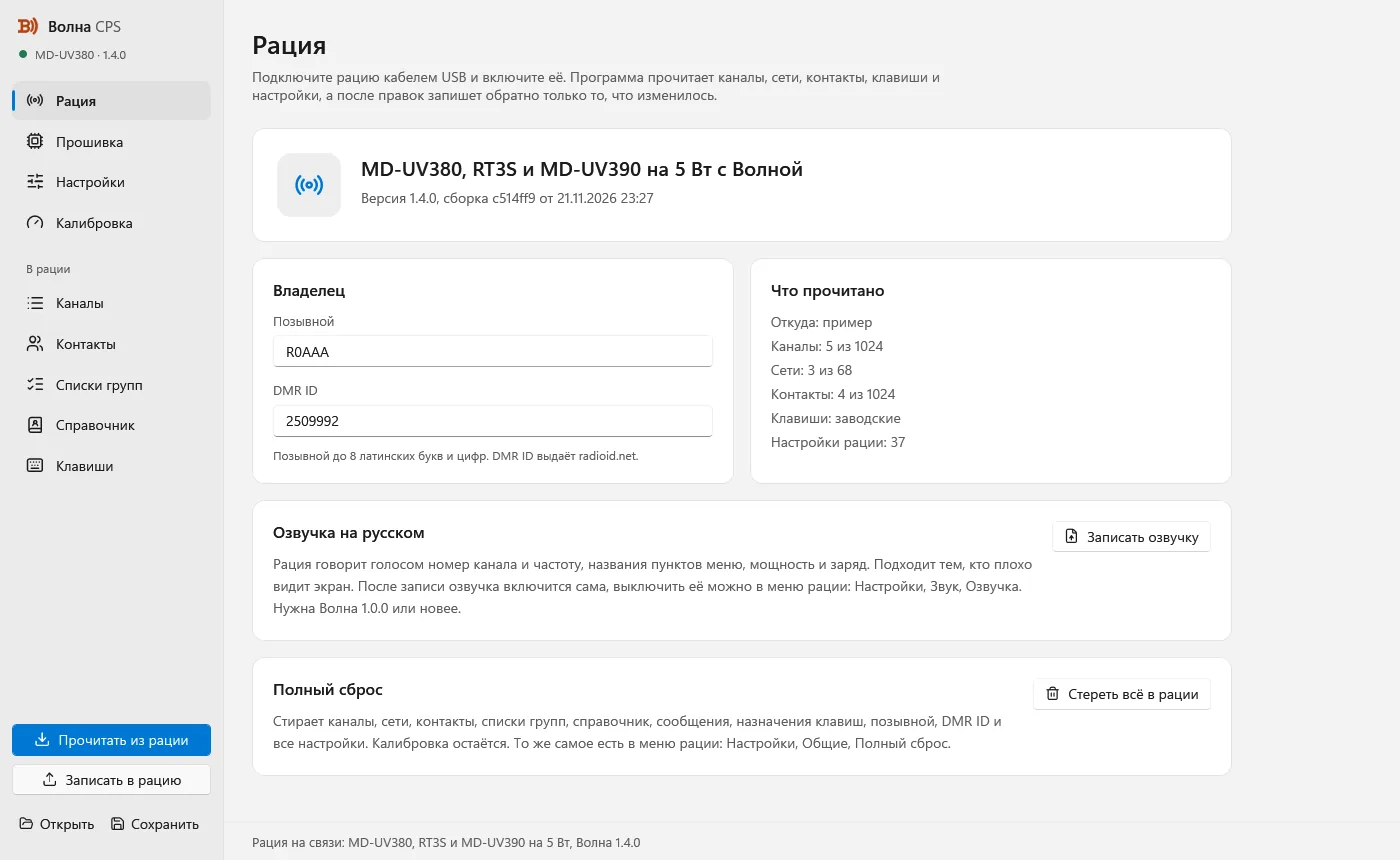
Модель и версия Волны в подключённой рации, позывной и DMR ID владельца, сколько каналов, сетей и контактов
прочитано. Здесь же с 1.0.0 кнопка «Записать озвучку»: она записывает в рацию голос, и рация начинает говорить
по-русски пункты меню, канал, частоту, мощность и заряд. После записи озвучка включается сама, выключается в рации:
Настройки, Звук, «Озвучка». После обновления прошивки до 1.4.0 нажмите кнопку ещё раз: только в новом пакете
латиница звучит названиями букв, а русские буквы появились в пакете 1.2.0. Подробнее. Внизу «Стереть всё в рации» для полного сброса.
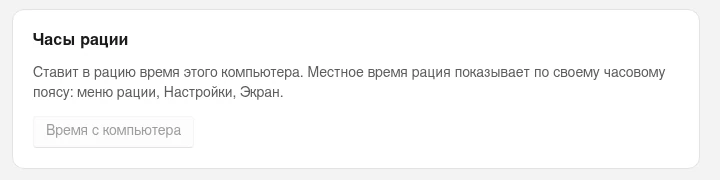
С CPS 1.6.2 на странице «Рация» блок «Часы рации». Кнопка «Время с компьютера» ставит в рацию время
этого компьютера, в рации оно хранится в UTC, а местное время рация показывает по своему часовому поясу из меню
«Экран». Так же в облачной CPS.
С экранным диктором
С CPS 1.2.0 программой можно пользоваться с NVDA и экранным диктором Windows: у каждой кнопки, раздела слева,
поля и выпадающего списка есть имя. Раньше многие кнопки читались пустыми, а разделы как «радиокнопка отмечена».
Канал правится с клавиатуры: стрелками выберите его в списке, Enter или пробел переводят в поле имени, дальше Tab
идёт по режиму, частотам приёма и передачи и мощности. С CPS 1.4.0 таблицы на страницах «Контакты», «Клавиши» и
других правятся с клавиатуры: Enter или пробел начинают правку ячейки, выпадающий список при этом сразу открывается,
Escape отменяет правку. Функции клавиш диктор называет по названию. Если диктор где-то молчит или читает непонятно, напишите в @volnafw.
Клавиши и настройки
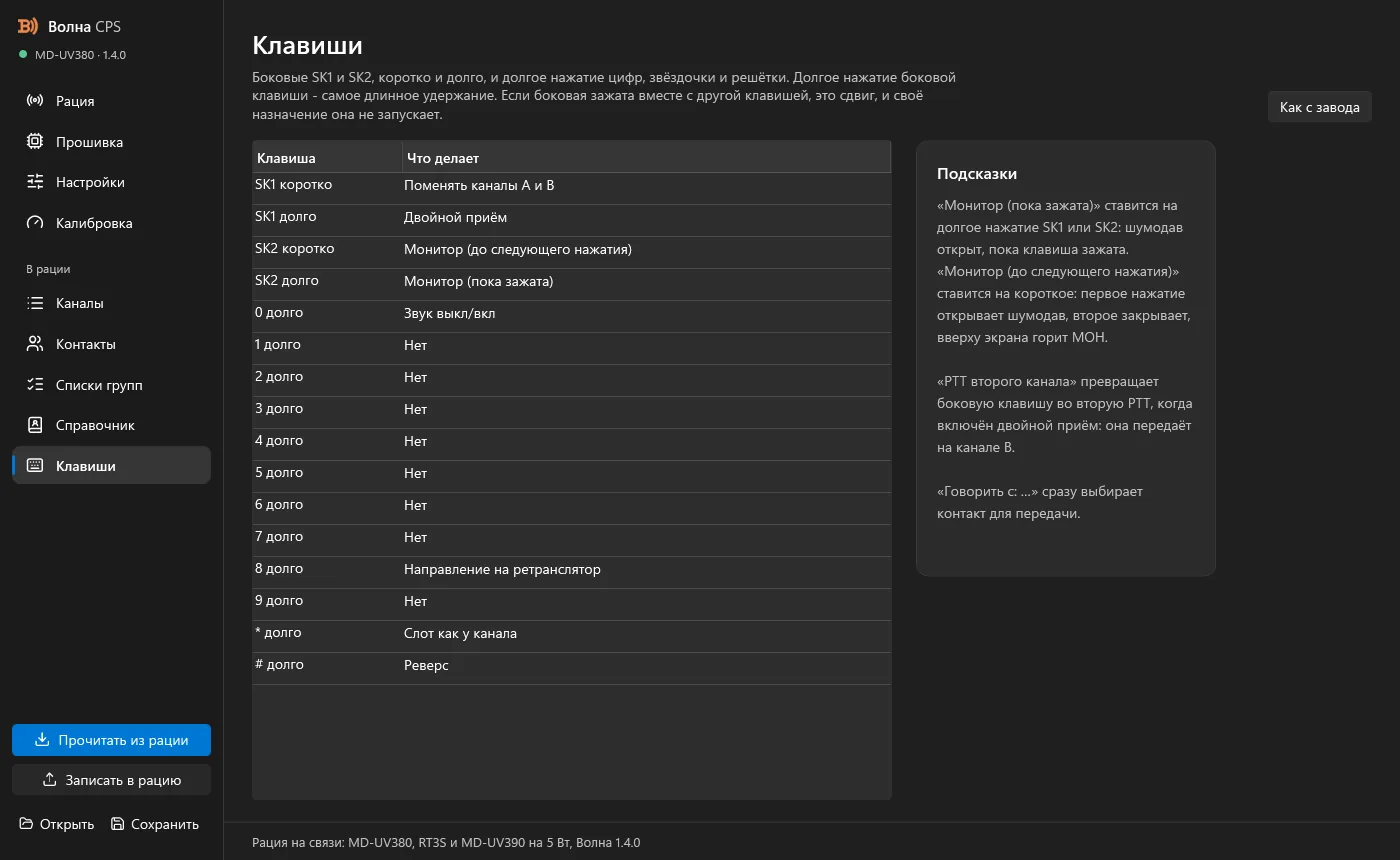
SK1 и SK2 коротко и долго, у DM-1701 ещё SK3, P1 и P2, у MD-9600 P1 и P2 на передней панели и с CPS 1.6.0 клавиши A, B и C тангенты (нужна прошивка 0.10.0), долгие
нажатия цифр, звёздочки и решётки. CPS узнаёт подключённую рацию и показывает только её кнопки, а у MD-UV390
Plus 10 Вт ступени мощности 5 и 10 Вт, у MD-9600 до 40 Вт. На странице «Рация» кнопка «Стереть всё в рации»
с 0.9.0 стирает каналы, контакты, справочник, SMS и настройки, калибровка остаётся. Оформление как у Windows 11,
светлое или тёмное, с акцентным цветом из настроек Windows. Передача за пределами 144-146 и 430-440 МГц
включается здесь же, в «Настройках», пунктом «Передача на всех частотах рации», что
нужно знать.
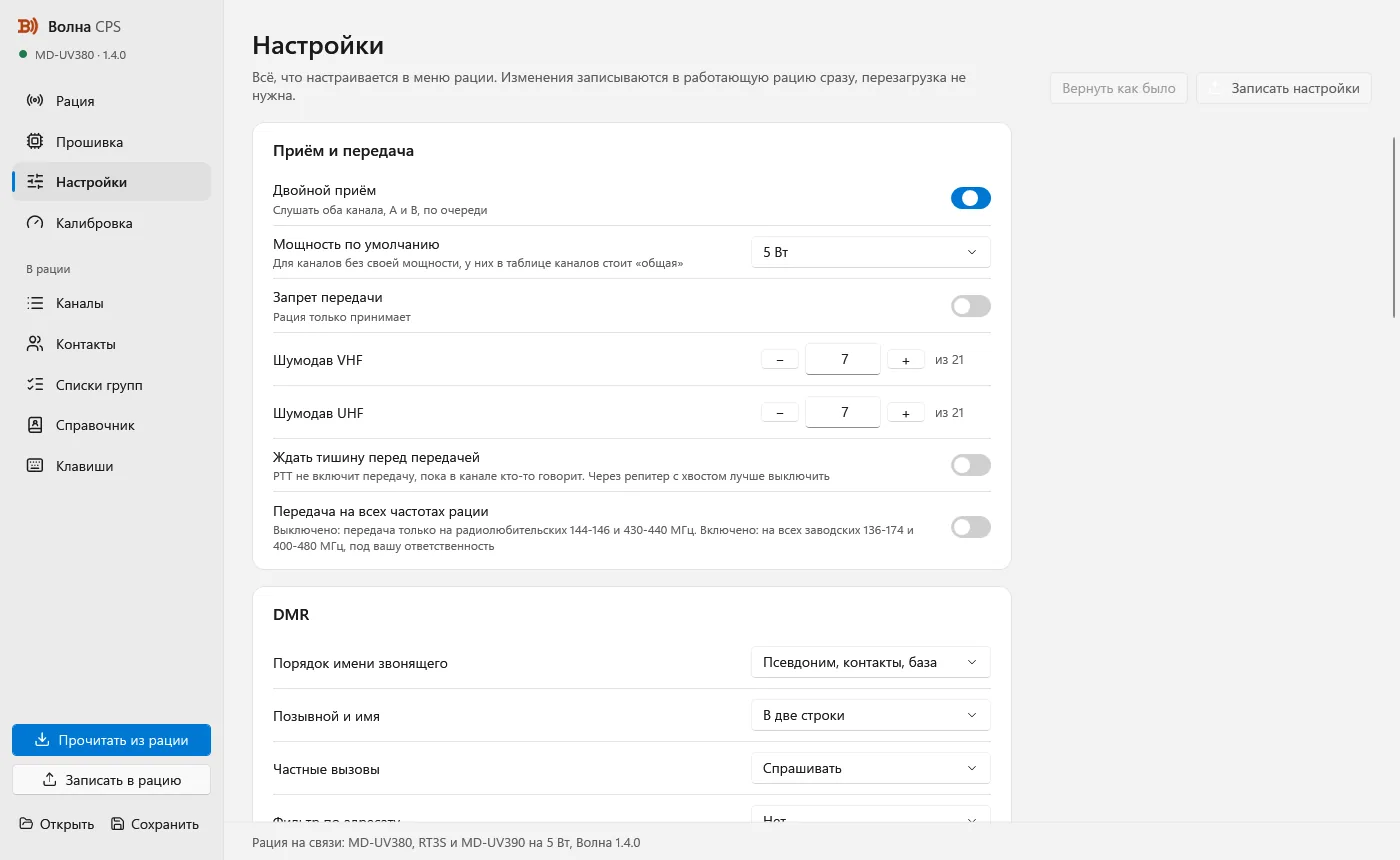
На странице «Настройки» почти всё, что есть в меню рации, по разделам. Только в CPS три настройки: «Передача на
всех частотах рации», «Свои координаты в эфир, раз в N мин» (с 1.0.0) и «Включаться в режиме». Что значит каждый
пункт, написано на странице «Настройки рации». С CPS и Волной 1.0.1 сразу, без
перезагрузки рации, действуют мощность, подсветка, VOX, громкость сигналов, фильтр FM, эко, автовыключение и
автоблокировка. С CPS 1.6.2 громкость микрофона DMR и FM показана в дБ, как в меню рации: 3 дБ на шаг,
ноль у MD-9600 и у носимых свой. Пока рация не подключена, CPS показывает прежние шаги «из 15».
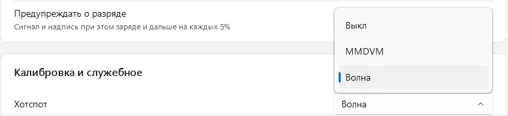
С CPS 1.7.0 в «Настройки → Калибровка и служебное» пункт «Хотспот: Выкл, MMDVM, Волна», как в меню рации, что даёт режим Волна. Сборка на 5 Вт теперь называется «MD-UV380/390»: у MD-UV390 на 5 Вт та же плата. Облачная CPS 0.7.0 на cps.volnadmr.ru: то же, что CPS 1.7.0.
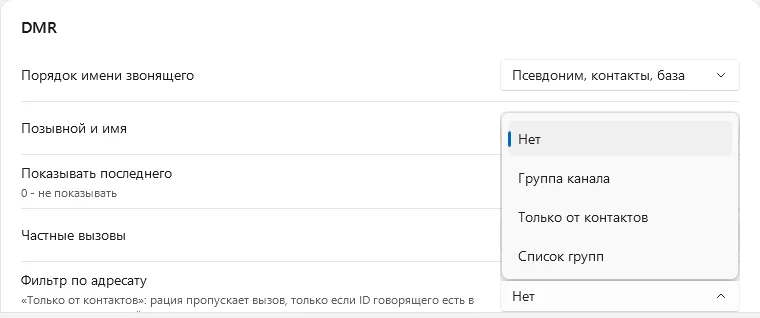
В разделе DMR пункт «Фильтр по адресату». «Нет»: рация пропускает все вызовы на слоте и цветовом коде
канала. «Группа канала»: только вызовы в группу, на которую сейчас передаёт канал. «Список групп»: только группы из
списка приёма канала. «Только от контактов»: вызов проходит, только если ID говорящего записан у вас в контактах как
личный, поэтому на обычных группах рация молчит. До CPS 1.5.1 этот вариант был
ошибочно подписан «Цифровой код». Если у вас он стоял и рация перестала слышать группы, поставьте «Нет» или «Группа
канала».
Калибровка
Таблица мощности, 14 частот на 4 ступени, и опорный генератор на 145 и 435 МГц правятся с компьютера.
«Открыть на рации» включает меню калибровки, выбираете клетку, «Передача» держит PTT из CPS и сама
отпускает через 30 секунд, а значение меняется прямо в эфире. «Сохранить в рацию» записывает, как SK2 и
зелёная в меню рации, «Выйти без сохранения» всё отбрасывает. Нужна прошивка 0.6.3. С 0.6.4 «Сохранить в рацию»,
нажатое во время передачи, записывает значения, как только передача закончится. С 0.9.0 сохранённая калибровка
не сбрасывается после перезапуска рации.
Передавайте только на эквивалент нагрузки через ваттметр. Частоты таблицы бывают и вне любительских
участков. Передачу и запись из CPS на нашей рации пока не проверяли.
Обновление прошивки
Если файл занят, например открыт в Excel, CPS так и скажет, а любая неожиданная ошибка покажется
сообщением, программа при этом не закроется.
Страница «Прошивка» показывает, что стоит в рации, и ставит новую версию по USB, кнопки на рации
нажимать не нужно. Первый раз Волну ставит туда же, через загрузчик рации. Калибровка, каналы и настройки остаются. Как обновить.
Если в подключённой рации старая Волна, CPS сама скажет, что вышла новая, и покажет, что в ней нового. С 1.3.0 CPS
берёт прошивку и новости для своей рации, у MD-9600 своя нумерация (с 1.5.0 старые сборки 9600 CPS узнаёт по дате сборки), а скачивание продолжается с места обрыва: подвисшая
связь загрузку не останавливает.
Себя CPS тоже обновляет: при запуске проверяет сайт и предлагает поставить новую версию, со списком изменений. Это
работает начиная с 0.6.0, а 0.6.0 ставится вручную, установщиком со страницы «Скачать».